
Importar un archivo se refiere al proceso de cargar o leer datos desde un archivo externo hacia el sotfware, esta funcionalidad soporta archivos en formatos Excel (xlsx) para importar los activos. El objetivo de la importación es poder agilizar y usar la información descrita de sus activos contenida en un archivo para su procesamiento y organización dentro de la plataforma. Para eso hemos creado una guía detallada para importar la información de tus activos.
¿Cómo importar activos?.
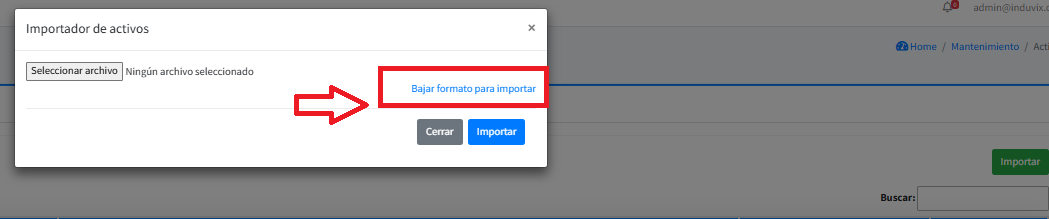
Paso 1: Acceder al apartado de activos, dar clic en el botón importar.

Paso 2: Descargar formato Excel.
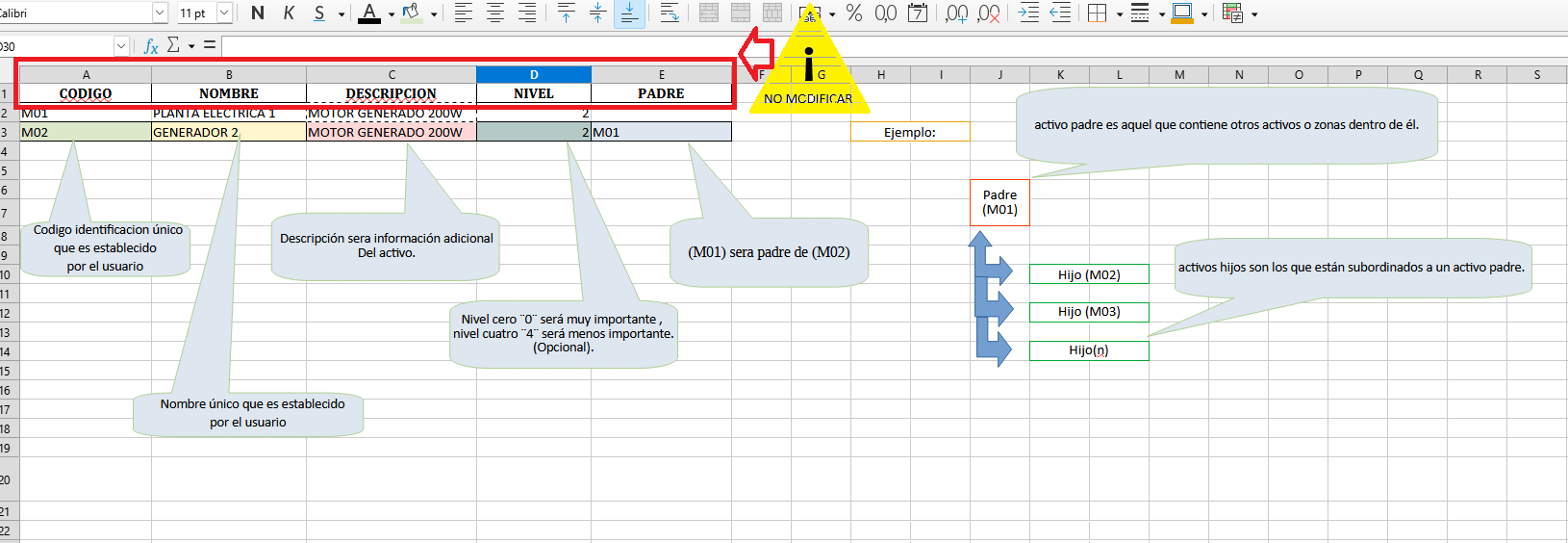
Proceso para organizar activos con la plantilla descargada:
*–Descargar el archivo:
Descarga la plantilla template_import_activos, que es un archivo Excel (XLSX), desde el lugar indicado.
*-Ubicación del archivo:
Una vez descargado, ve a la carpeta de descargas de tu ordenador. Ahí encontrarás el archivo con el nombre template_import_activos.
*-Renombrar el archivo (opcional):
Puedes modificar el nombre del archivo según el registro de los activos que desees organizar.
*-Organización de activos:
Opción 1: Un solo archivo:Si prefieres organizar todos los activos dentro de un solo archivo Excel, puedes agruparlos en una sola hoja o sección dentro del archivo.
Opción 2: Varios archivos:Si necesitas dividir los activos en categorías o grupos diferentes, puedes crear dos o más archivos Excel independientes.
*-Estructura de los activos (Padre e hijo):
Los activos pueden clasificarse en «padres» e «hijos». Un activo padre es aquel que contiene otros activos o zonas dentro de él, mientras que los activos hijos son los que están subordinados a un activo padre.
Organiza los activos según esta jerarquía para facilitar la gestión
*- Modificar según tus necesidades:
Asegúrate de que la plantilla esté configurada correctamente para tus activos. Puedes personalizarla según los detalles específicos que quieras registrar.
Nota: Solo podrás modificar los datos a rellenar después de cada encabezado de las columna. No modificar en cabezadas de los archivos.
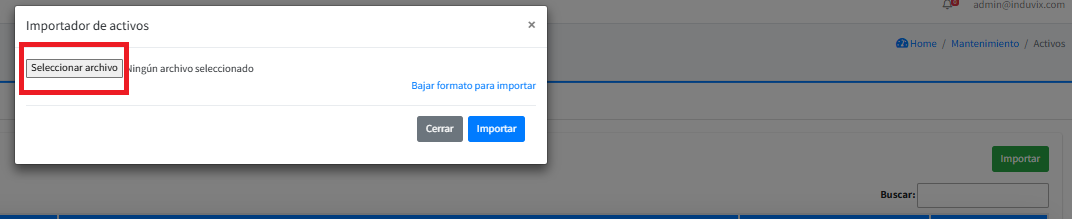
Paso 3: Cargar archivo con los activos. Asegúrate de que todos los datos de tus activos estén completos en el archivo Excel que creaste y guardaste previamente. Abre la plataforma en activos, haz clic en el botón de “Importar” . Esto abrirá una ventana emergente, que es la misma que viste al descargar el formato. Dentro de la ventana emergente, haz clic en “Seleccionar archivo”. Esto te permitirá navegar hasta la carpeta donde guardaste el archivo Excel con los datos de tus activos. Si aún no has seleccionado un archivo, aparecerá el mensaje: “Ningún archivo seleccionado” al lado del botón de selección.
Paso 4:
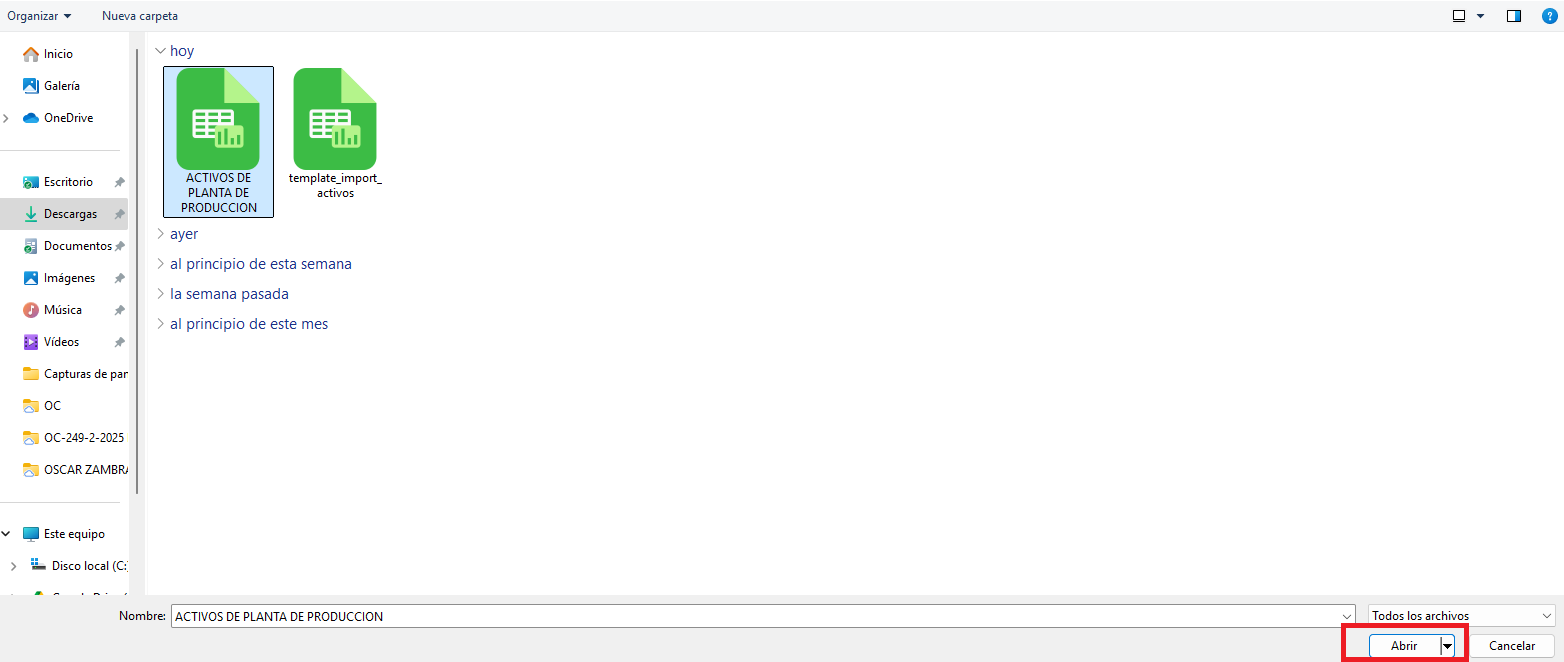
*-Localiza tu archivo con los datos de los activos
Ve a la carpeta donde guardaste el archivo Excel, ya sea en la carpeta de descargas o en otra ubicación de tu computadora.
*-Busca el archivo con el nombre que le hayas dado al guardarlo anteriormente. Este archivo debe contener todos los datos de tus activos que hayas diligenciado previamente.
*-Cargar archivo Dar clic sobre el botón abrir para cargar archivo
Nota: Asegúrate y verificar que toda la información de tus activos esté correctamente ingresada y organizada, como lo habías planeado.
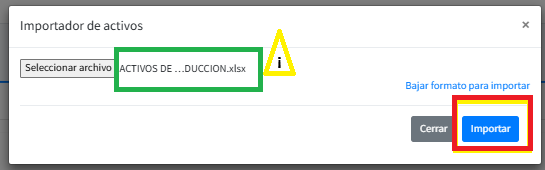
¡Entendido! En el paso 5: El objetivo es verificar que el archivo cargado coincida con el nombre que aparece en la ventana de carga antes de proceder con la importación. Compara el nombre del archivo que se ha cargado con el que se muestra en la ventana. Esto asegura que el archivo correcto es el que está siendo importado. Si el nombre del archivo coincide con el que se muestra, puedes proceder, en caso de dudas regresar a paso 4. Una vez confirmada la coincidencia, el siguiente paso es hacer clic en el botón «Importar» para completar el proceso.
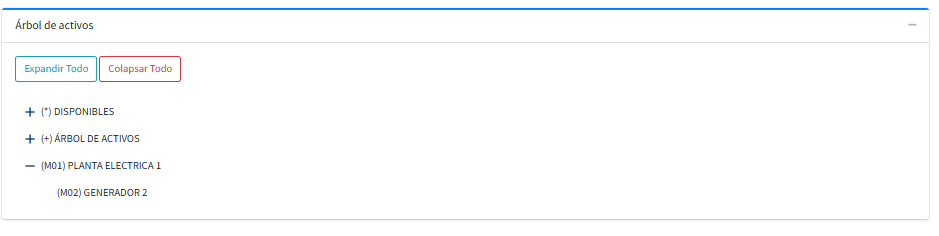
Lograras visualizar tus activos desde las opciones de Listado y Árbol.

Si tienes dudas de como crear tus activos ve a la sección de Activo.