Los casos se pueden crear ingresando desde la opción de menú Casos y/o el botón Crear Caso de Listado de Activos; se desplegará el formulario de creación, como muestra la siguiente imagen:
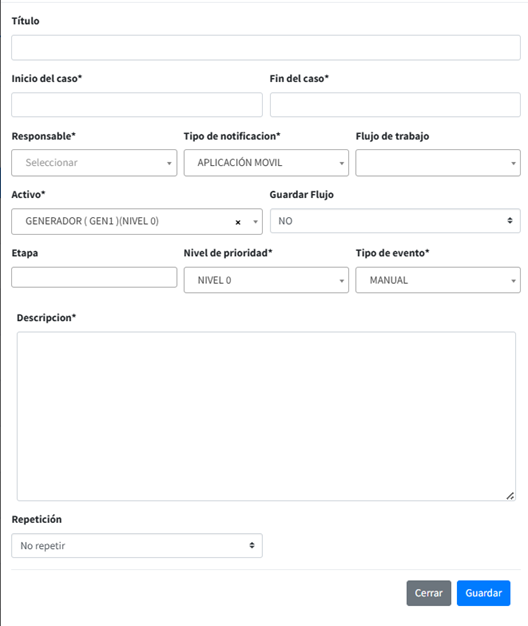
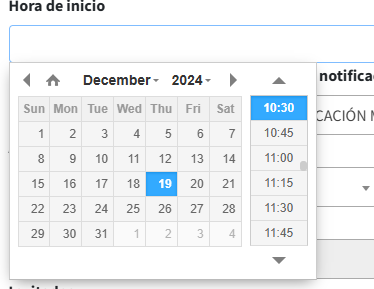
Se debe rellenar los recuadros del bloque, el título sera el nombre visible por el cual se identificará el caso, como segundo paso establecer la fecha y hora de inicio y finalización del proceso; dar clic en el recuadro de hora de inicio, en este se desplegará un calendario de fecha y hora el cual establecerá el momento de inicio del proceso.
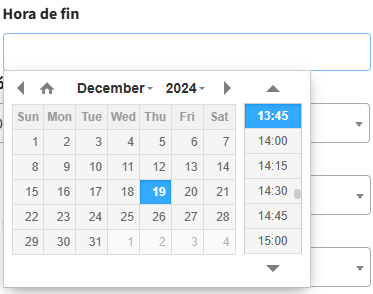
Una vez seleccionada la hora de inicio se realiza el mismo proceso para asignar la fecha y hora de finalización.
Establecido el tiempo de operación se procese a asignar un responsable en el caso; el responsable es un usuario creado en el sistema, quien tendrá acceso a la información y gestión de caso en cualquier etapa.
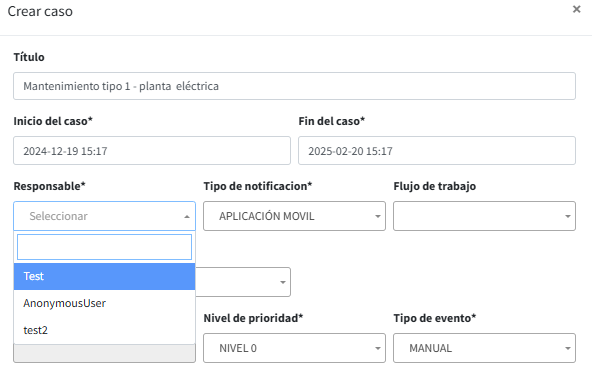
Asignamos un usuario creado anteriormente en nuestra sección de usuarios, este lo asignamos como responsable del proceso a realizar, el cual, hace el seguimiento de las actividades del flujo de trabajo.
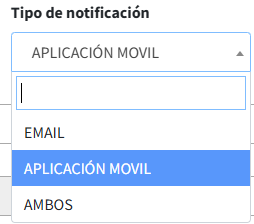
Una vez seleccionado el responsable, asignamos el tipo o medio de notificación, por el cual se enviaran las comunicaciones asociadas al caso, estos medios pueden ser; correo, aplicación móvil o ambos.
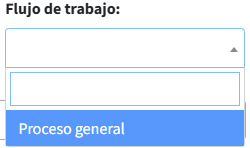
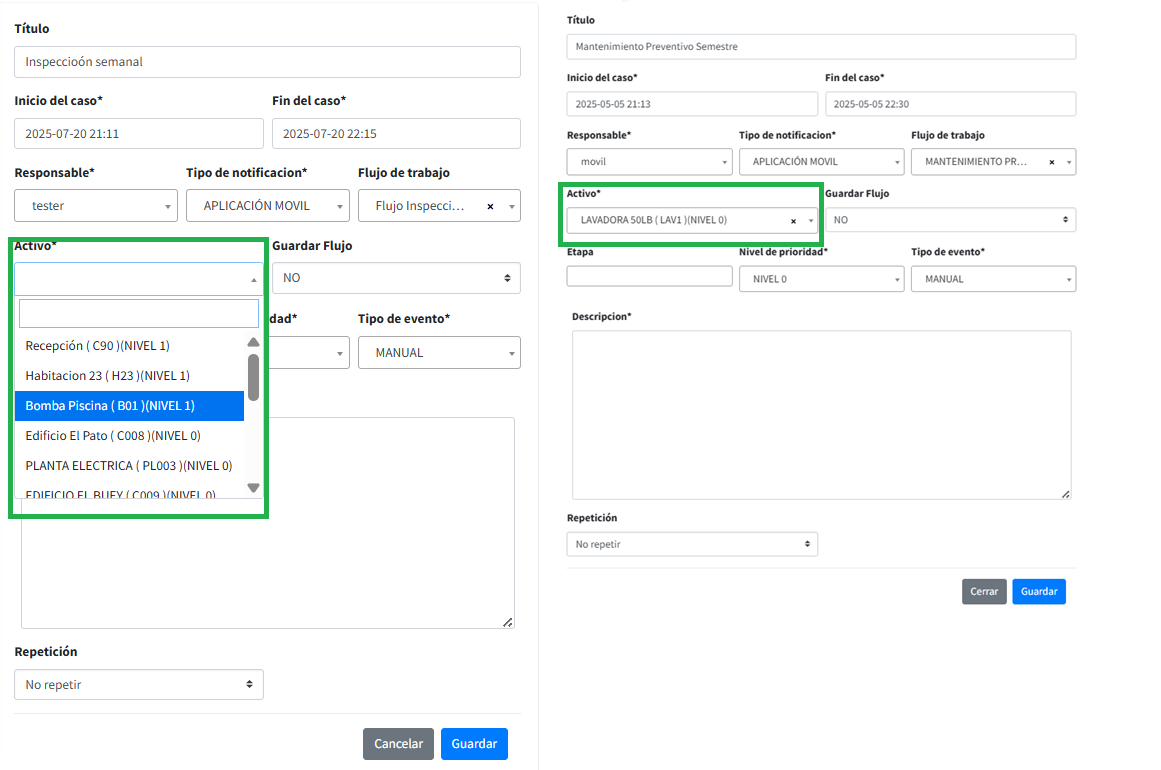
Ya seleccionado el medio por el que se recibirá la notificación de inicio de operación, definimos el flujo de trabajo, el cual, se ha creado en la sección Listado de flujo de trabajo, por medio de este se podrá controla la operación del proceso. Si la creación del caso se ha iniciado desde la opción general de Casos, el flujo seleccionado se visualiza en la sección derecha del formulario, para permitir la Personalización de Flujo de Trabajo.
Si la creación del caso se ha iniciado desde la opción general de Casos, se debe seleccionar el activo al que corresponde realizar dicho flujo de trabajo; estos activos están denominados por su nombre y código que los identifican, pero si la creación de caso fue iniciada del la opción de Listado de Activos, está lista de selección aparece inhabilitada.
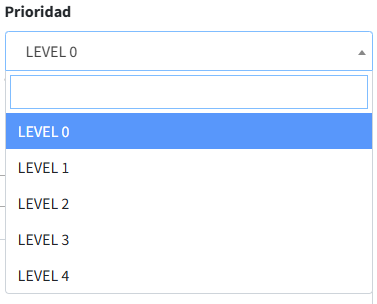
Una vez establecido los campos anteriores se ha de definir la prioridad de dicha operación estas se catalogan en cinco niveles:
- Nivel 0: Emergencia Crítica Este nivel representa las situaciones más urgentes y críticas. Son incidentes que requieren una acción inmediata para evitar consecuencias graves, como la interrupción total de la operación, riesgos a la seguridad del personal, daños ambientales significativos o pérdidas económicas importantes.
- Ejemplo: Falla en un equipo clave que detiene toda la producción.
- Nivel 1: Alta Prioridad
Estas son tareas urgentes, pero no al nivel de una emergencia crítica. Aunque no causan una interrupción inmediata, requieren atención rápida para evitar un impacto mayor en las operaciones. - Ejemplo: Un componente esencial está fallando, pero el sistema sigue operando parcialmente.
- Nivel 2: Prioridad Media
Incluye tareas que no son urgentes pero deben completarse dentro de un plazo razonable para mantener la eficiencia y prevenir problemas futuros. Estas tareas suelen estar programadas en el plan de mantenimiento. - Ejemplo: Revisión de una máquina que muestra desgaste pero sigue funcionando correctamente.
- Nivel 3: Baja Prioridad
Tareas de menor importancia que pueden programarse para momentos de menor carga operativa. Estas actividades no afectan directamente la operación inmediata, pero contribuyen al mantenimiento preventivo o mejoras menores. - Ejemplo: Pintura de equipos o calibraciones no críticas.
- Nivel 4: Muy Baja Prioridad
Estas son actividades opcionales o que no tienen impacto directo en la operación o el rendimiento del equipo. Su ejecución puede posponerse indefinidamente sin riesgo significativo. - Ejemplo: Limpieza estética de un área de bajo uso.
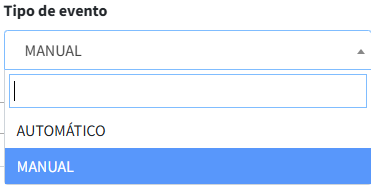
Existen 2 tipos de eventos los cuales van a activar un caso, estos eventos pueden ser Manual o Automático.
Manual: Tipo de evento el cual da inicio al caso basado en la gestión del usuario responsable.
Automático: Tipo de evento vinculado a una alarma, esta se puede activar por medio de una variable o interrupción.
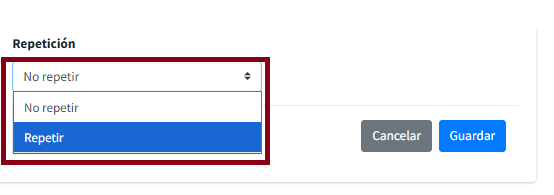
Por ultimo registramos una descripción del caso, la cual facilitará la comprensión de las actividades a ejecutar, el caso es guardado haciendo clic en el botón Guardar, pero antes de terminar es importante tener en cuenta que si se desea que el caso a registrar se repita más de una vez en el tiempo (frecuencia fija) se puede utilizar la funcionalidad de Repetir Casos.