Cuando se presentan novedades por no disponibilidad del personal asignado a los casos, no disponibilidad de los repuestos y/o cambio de agenda por solicitud de los clientes internos o externos, los casos deben ser reprogramados y/o reagendados.
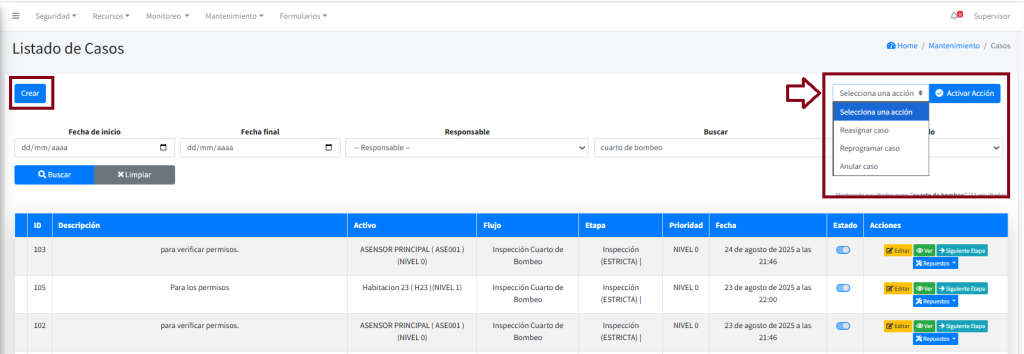
Para reprogramar casos se hace clic en la opción Selecciona una acción y se despliega la lista de acciones permitidas para el listado de casos, sobre esta al seleccionar la opción Reprogramar caso y hacer clic en el botón Activar Acción se muestra una vista de tabla que presenta una lista de casos de acuerdo con el filtro inicialmente aplicado (o ningún filtro), en esta vista se tiene la oportunidad de seleccionar el checkbox en cada fila que representa cada uno de los casos.
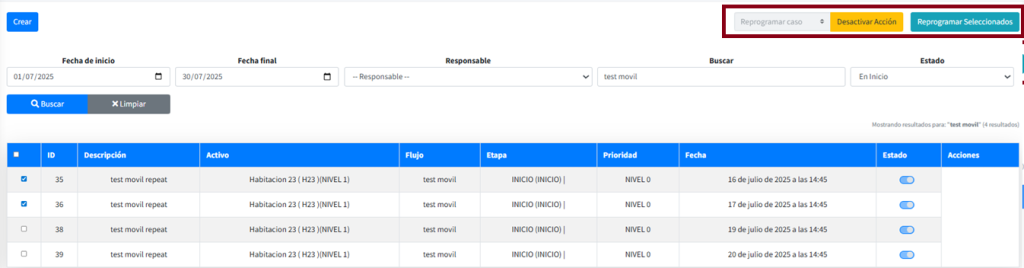
También se pueden seleccionar todos los casos visibles al seleccionar el checkbox de la línea del encabezado del listado, y seguidamente se hace clic en el botón Reprogramar Seleccionados.
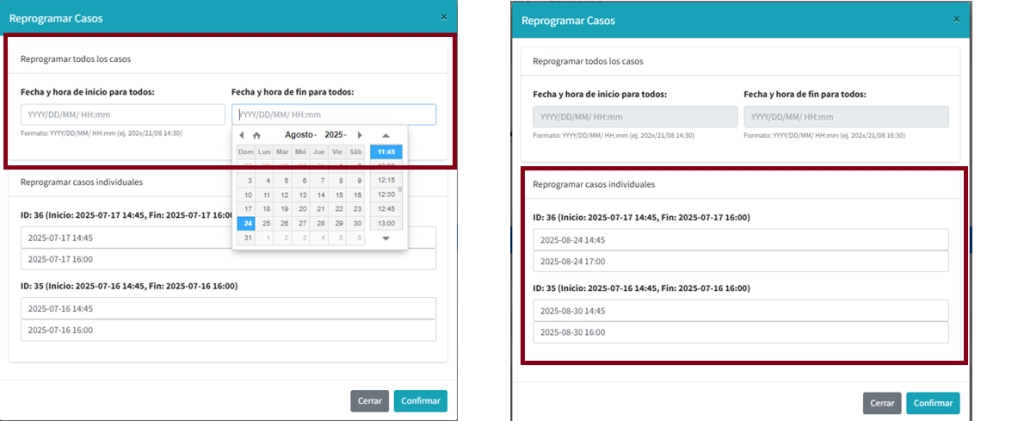
Las nuevas fecha de inicio y fin de caso se pueden asignar para todos los casos seleccionados, registrando los valores en la sección superior Reprogramar todos los casos. Pero si desea realizar la asignación diferente a cada caso, se deben registrar los valores en la sección inferior Reprogramar casos inidividuales; si opta por esta opción se deshabilitan los valores que exista en sección superior y será necesario registrar valores para cada caso.
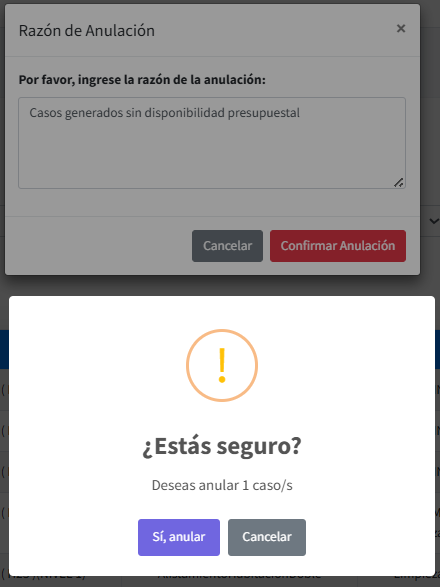
Para confirmar la anulación es requerido que se registre la razón de la anulación y se de clic en el botón Confirmar Anulación, en caso contrario se da clic en el botón Cancelar para regresar al momento de selección de los casos para anular. Antes de aplicar la anulación del caso se solicita una segunda confirmación visualizando cuadro de diálogo que indica la cantidad de casos que serán anulados.
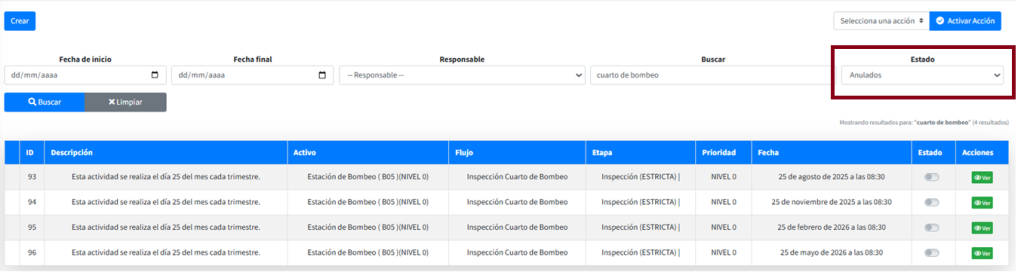
Para consultar los casos que se han anulados se debe seleccionar Anulados de la lista de selección Estado de la barra de filtros.